대표 이미지는 내용을 설명하기 위한 AI 제작 이미지입니다.
줄무늬가 보이면 노즐 검사 결과부터 확인하세요
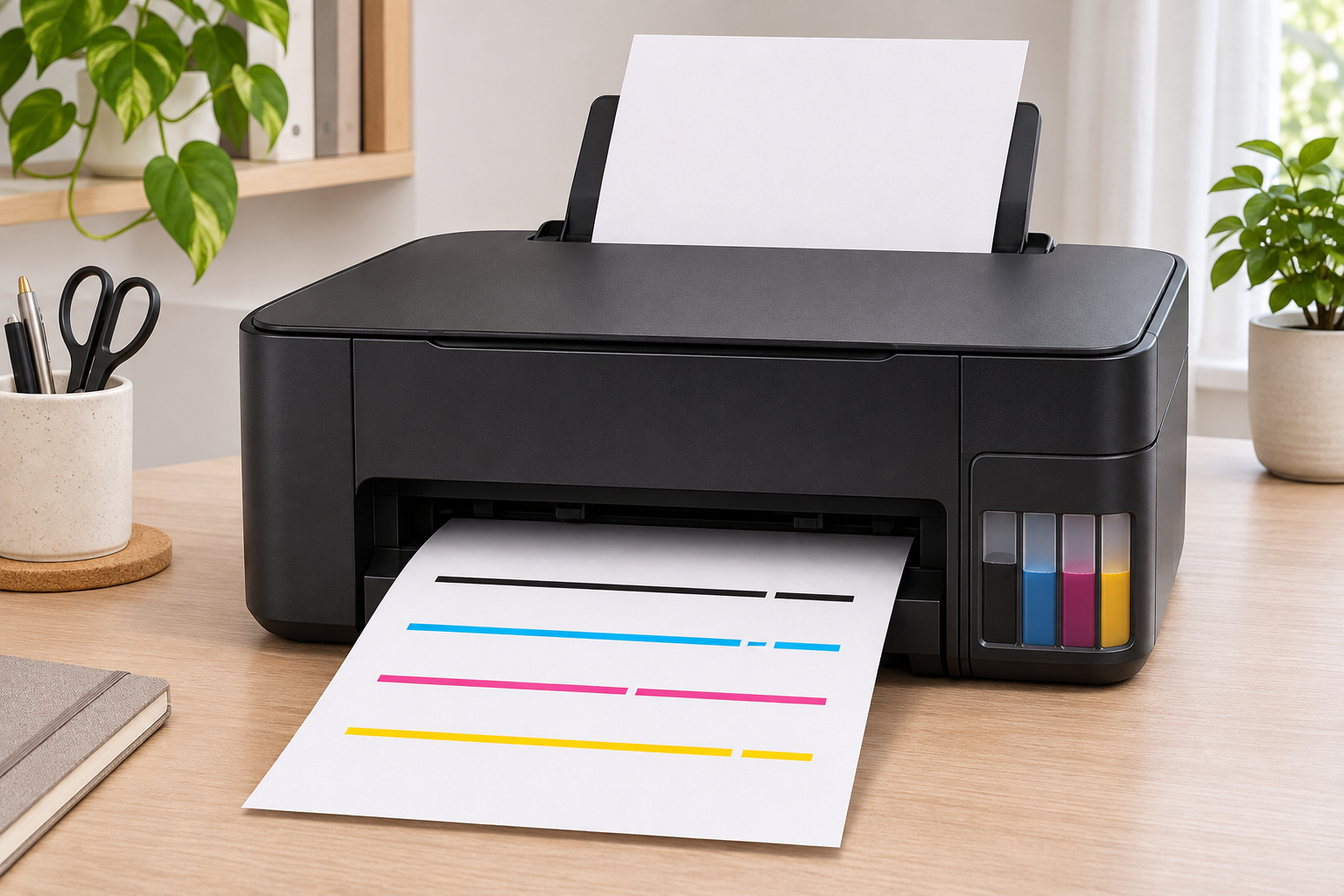
엡손 L3256에서 특정 색이 빠지거나 출력물에 가로 줄이 생기면, 먼저 노즐 검사 패턴을 출력하세요. 검사 패턴의 일부 선이 빠졌다면 일반 헤드 청소를 시도하고, 청소 후 같은 패턴을 다시 출력해 달라진 부분을 봅니다. 모든 선이 정상이라면 헤드 청소를 반복하기보다 용지 종류, 인쇄 설정 또는 원본 파일을 먼저 확인할 수 있습니다.
이 글은 2026년 11월 9일 확인한 L3250 시리즈 사용 설명서와 한국엡손 L3256 고객지원 안내를 기준으로 합니다. 다른 시리즈의 버튼 조합, 드라이버 메뉴, 강력 청소 조건을 그대로 적용하지 마세요. 같은 모델도 운영체제와 설치한 드라이버에 따라 메뉴 위치나 이름이 다를 수 있습니다.
검사와 청소를 번갈아 하는 순서
- 일반 A4 용지를 넣고 프린터 드라이버를 엽니다. Windows에서 해당 프린터의 인쇄 기본 설정을 열고 유지보수 탭의 프린트 헤드 노즐 점검을 찾습니다. Mac에서는 프린터 및 스캐너에서 해당 Epson 기기의 옵션 및 소모품과 유틸리티 메뉴를 확인합니다.
- 검사 패턴을 출력해 빠진 선을 봅니다. 문제가 있는 색과 선의 위치를 기록하거나 사진으로 남겨 두면 청소 전후 비교가 쉽습니다. 여러 색의 선이 대부분 비는 경우와 한 색에서 일부만 빠지는 경우를 구분합니다.
- 일부 선이 빠졌다면 일반 헤드 청소를 실행합니다. 청소가 끝날 때까지 전면 덮개를 열거나 전원을 끄지 않습니다. 완료되면 다시 노즐 검사를 하고, 선이 정상으로 돌아왔으면 멈춥니다.
- 약 세 차례에도 나아지지 않으면 쉬었다가 검사합니다. 사용 설명서는 인쇄를 멈추고 최소 12시간 기다리도록 안내합니다. 전원을 끌 때는 본체 전원 버튼을 사용하고, 전원이 켜진 채 전원 코드를 뽑지 마세요.
검사 패턴별로 다음 행동을 고르세요
| 노즐 검사 결과 | 다음 단계 |
|---|---|
| 색별 선이 모두 이어짐 | 헤드 청소를 멈추고 용지와 인쇄 설정을 확인합니다. |
| 몇 개의 선만 비어 있음 | 일반 헤드 청소 후 새 패턴을 출력해 비교합니다. |
| 대부분의 선이 비거나 개선이 없음 | 공식 매뉴얼에서 강력 청소 조건을 확인하고 잉크 잔량을 먼저 봅니다. |
예를 들어 청록색 패턴에서 두 줄만 비었는데 일반 청소 뒤 모두 이어졌다면 강력 청소까지 할 이유가 없습니다. 반대로 일반 청소를 여러 번 했는데 빠진 선이 그대로라면 연달아 실행하기보다 12시간 뒤 같은 검사를 다시 해 보세요. 검사 날짜와 색을 적어 두면 같은 문제가 되풀이되는지 판단하기 쉽습니다.
자주 묻는 질문
강력 청소 전에 잉크는 얼마나 있어야 하나요?
한국엡손의 L3256 안내는 모든 잉크 탱크가 각각 3분의 1 이상 차 있어야 한다고 설명합니다. 한 색이라도 잔량이 부족하면 먼저 잔량 조건을 해결하세요. 강력 청소는 잉크를 많이 쓰고 잉크패드 수명에도 영향을 줄 수 있습니다.
강력 청소 버튼이 보이지 않으면 어떻게 하나요?
한국엡손은 컴퓨터의 프린터 드라이버에서 실행하도록 안내합니다. 복합기가 올바른 모델명으로 등록되어 있는지, 제조사 드라이버가 설치됐는지 확인하세요. 반복 청소 후에도 출력이 개선되지 않으면 노즐 검사 패턴과 이미 실시한 청소 횟수를 가지고 지원을 받는 편이 좋습니다.
'정보' 카테고리의 다른 글
| 필립스 전기면도기 헤드 호환 확인법, S5000도 모델 번호부터 보세요 (0) | 2026.11.09 |
|---|---|
| 갤럭시 물기 감지 알림이 뜰 때, 충전 케이블을 빼고 확인할 것 (0) | 2026.11.09 |
| 삼성 드럼세탁기 4C·4E 오류, 물이 안 들어올 때 확인 순서 (0) | 2026.11.09 |
| 서울 수도요금 누수 감면 신청, 수리 전 사진과 90일 기한을 챙기세요 (0) | 2026.11.09 |
| 에브리봇 쓰리스핀 TS300 충전 안 될 때, 배터리 구매 전 확인할 4가지 (0) | 2026.11.09 |


